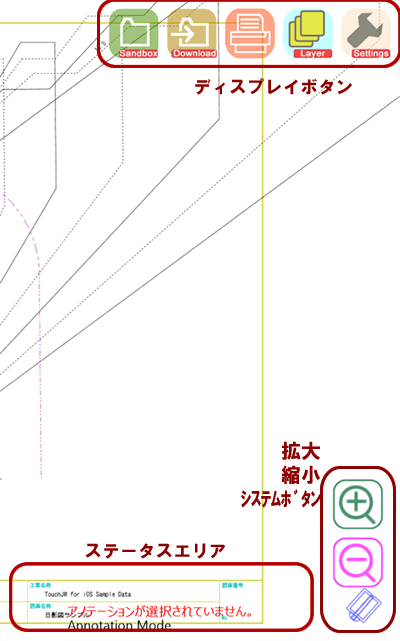
ディスプレイボタンはよく使用するボタンを常に表示させます。
ステータスエリアは、各種メッセージと測定結果が表示されます。拡大/縮小ボタンは拡大縮小を行います。
システムボタンは追加ディスプレイボタン等の表示のOn/Offを制御します。以下に機能をまとめます。
| 操作 | 方法 |
| ボタンから上ドラッグ | 追加ディスプレイボタンのオンオフ |
| ボタンから描画エリアへ ドラッグ |
測定ポインタのオンオフ |
| ボタンから左ドラッグ | ステータスのオンオフ |
TouchJW for Windowsの画面名称
ディスプレイボタンはよく使用するボタンを常に表示させます。
ステータスエリアは、各種メッセージと測定結果が表示されます。拡大/縮小ボタンは拡大縮小を行います。システムボタンは追加ディスプレイボタン等の表示のOn/Offを制御します。以下に機能をまとめます。
操作 方法 ボタンから上ドラッグ 追加ディスプレイボタンのオンオフ ボタンから描画エリアへ
ドラッグ測定ポインタのオンオフ ボタンから左ドラッグ ステータスのオンオフ
TouchJW for Windowsの画面の基本操作
基本的な操作は、一般的なタブレットアプリケーションと同じです。ズーム操作は「ピンチ」(2本の指で広げる=拡大・2本の指で縮める=縮小)、パンタッチし たままずらす=画面移動、ダブルタップで図面全体表示になります。以下描画画面での操作の一覧を示します。
操作 方法 ピンチ 拡大/縮小
v1.51より拡大縮小時に拡大の中心位置を赤×印で表示した。パン 画面移動 ダブルタップ 図面全体表示 アップメニューの右下のホームボタンを押すことで「図面全体表示」が行えます。
マウスが接続されている場合は、マウスホイールで拡大縮小が可能です。
なお、Jw_cad操作互換のマウスによるズーム操作はサポートされていません。
TouchJW for Windowsのアップメニュー表示
一般的なWindowsストアアプリと同じです。
操作 方法 マウス 描画エリア内で右クリックします。 タップ操作 画面範囲外の上または下から画面中心にスワイプします。